728x90
반응형

MuseScore 15

어떤 사보 프로그램이 좋을까? Sibelius, MuseScore, Dorico

최근 음악 연주나 창작에 관심이 많아지며, 사보 프로그램을 많이 사용하고 있습니다. 이 글은 전 세계적으로 가장 많이 사용되는 프로그램 Sibelius, MuseScore, Dorico를 비교한 글입니다. 각 프로그램의 장점을 예산, 경험수준, 음악적 목표에 따라 나누어 정리했습니다.Software개발사가격SibeliusAvid유료MuseScoreMuse Group무료DoricoStineberg유료 1. Sibeliushttps://www.avid.com/sibelius 가장 오래되고 널리 사용되는 프로그램 중 하나입니다.Avid사의 제품으로 영화 음악, 학술기관 전문 출판 분야에서 널리 사용되고 있습니다.하지만 Sibelius 개발 팀 해체, Steinberg의 새로운 프로그램 개발(Sibeliu..


Other Music Stories 2025.05.05

MuseScore ⑲ 슬래시 악보 만들기

재즈와 대중음악 악보 중 슬래시로 표시된 악보가 있습니다. 즉흥연주자들이 자유롭게 연주할 수 있도록 하기위한 기보인데요.입력 방법을 알아보겠습니다.  1.  비트 기보 연주자가 자유롭게 연주하도록 하기 위해 비트만 표기한 경우입니다. 표기하고 싶은 마디를 선택한 후, 도구 → Fill with slashes를 클릭하면 슬래시가 적용됩니다.   2.  리듬이 표기된 슬래시 기보 보이싱은 자유롭지만, 특정 리듬을 기보하고 싶을 때 사용하는 방법도 있습니다.  위의 악보를 만들기위해 음높이는 상관없이 리듬만 기보하면 됩니다. 이후 도구 → Toggle rhythmic slash notation을 선택하면 입력한 음표가 슬래시로 바뀝니다.   궁금한 사항은 댓글로 문의주세요!

MuseScore 2025.04.02

MuseScore ⑮ 음표 이동, 조옮김

1.  음표 이동 악보를 제작하다보면 입력한 음표들을 이동해야하는 경우가 있습니다.기본적인 방법은 원하는 음표를 선택한 후 화살표를 이용해 이동시킵니다. MuseScore가 기존 프로그램과 다른 점은 음을 이동할 때 반음 단위로 이동한다는 것입니다.   하지만, 임시표를 붙이지 않고 온음계적 체계를 그대로 유지해 다음과 같은 악보를 만들고 싶은 경우가 있습니다. 저는 다양한 악보 작업을 많이 하다보니 이 기능을 매우 유용하게 사용합니다. 기억해두셨다가 잘 사용하시길 바랍니다!!  2.  조옮김조옮김은 매우 쉽습니다. 메뉴 → 도구 → 조옮김을 선택합니다.  조옮김 창에서 원하는 조를 선택하면 됩니다.  음악이론, 공부 방법 등 궁금한 점은 문의주시면 답변 드리겠습니다!

MuseScore 2025.03.24

MuseScore ⑬ 숫자저음, 통주저음 만들기

화성 문제를 풀 때 많이 만났던 악보입니다. 바로 숫자저음이 있는 악보인데요.Muse Score에서는 정말 쉽게 만들 수 있습니다.  1. 입력 방법 숫자저음을 붙이고 싶은 음을 선택한 후, 단축키 Command + G를 누릅니다.이후 숫자를 입력합니다.숫자가 두 개 이상인 경우 하나를 누르고 Return을 누르면 커서가 아래 줄로 이동합니다.  2. 이동 이동은 space bar를 누르면 됩니다.기본적인 이동은 입력된 음에 맞게 입력됩니다. 그래서 마디2처럼 한 음표에 두 개 이상의 숫자가 들어갈 때는 다른 명령어가 필요합니다.   한 음표에 두 개 이상의 숫자가 필요한 경우, space bar 대신, Command 1을 누른 상태에서 숫자 1을 누르면 조금씩 커서가 이동합니다.원하는 위치로 커서가 이..

MuseScore 2025.03.08

MuseScore ⑫ 마디 그루핑, 보표 간격 올리기/내리기

1. 마디 그루핑 악보 작업을 하다보면, 한 줄에 들어가는 마디를 수동으로 변경시키고 싶은 경우가 있습니다. 예를들어 아래 악보는 한 마디에 들어가는 음표가 많아 한 줄에 두 마디가 들어가는 것이 일반적입니다. 하지만, 다양한 의도로 한 줄에 세 마디를 넣고 싶을 때가 있습니다.그때 사용하는 방법입니다.   한 줄에 들어가는 마디 수를 변경하고 싶은 경우,먼저 한 줄에 넣고 싶은 마디를 모두 선택한 후, 팔레트의 레이아웃에서 Measure Grouping을 선택하면 됩니다. 2. 보표 간격 올리기/내리기 악보가 짧은 경우, 오선 간 간격이 너무 멀어 수정하고 싶을 때가 있습니다. 그럴 때 사용하는 것이 보표 간격 올리기/내리기 입니다.    줄이고 싶은 아래 쪽 오선을 선택한 후, 레이아웃의 보표 간격 ..

MuseScore 2025.03.07

MuseScore ⑪ 크로스 스태프 만들기

오늘은 크로스 스태프(Cross Staff) 만들기 입니다! 오랜만에 정말 좋아하는 Bach의 평균률 곡집을 꺼냈습니다.마디5 왼손에 크로스 스태프가 나타납니다.  마디5를 입력하기 위한 단계는 다음과 같습니다.  1. 정확한 음 입력: 크로스 스태프가 적용되지 않은 음(note)을 정확하게 입력합니다.2. 오른손 기둥 방향 변경: 기둥방향을 변경하고 싶은 음을 선택한 후, X를 눌러 기둥 방향을 위로 올려줍니다.3. 이동시킬 음 선택: 왼손에서 높은음자리표로 이동시킬 음을 선택한 후, Shift + Command + ↑를 눌러 이동시킵니다. * 쉼표의 높이는 선택 후 화살표를 이용해 쉽게 변경 가능합니다.  궁금하신 사항은 댓글이나 쪽지 주시면 답변해 드리겠습니다!!

MuseScore 2025.03.06

MuseScore ➉ 첫 마디 들여쓰기 적용 및 해제, 빈 마디 숨기기

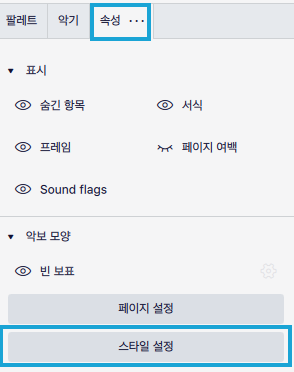
사용하다 보면 궁금한 입력 이외에 악보 편집에 필요한 내용을 준비했습니다.  1. 첫 마디 들여쓰기 좌측 텝의 속성에서 스타일 설정을 선택합니다. 첫 번째 메뉴인 악보에서 첫 번째 보표에 들여쓰기 사용 체크 혹은 해제를 통해 첫 마디 들여쓰기를 선택할 수 있습니다.   2. 빈 보표 숨기기 총보 작업에서 사용된 악기의 변화가 많을 때, 사용되지 않는 악기는 그리지 않는 경우가 많습니다. 그것을 적용하기 위해서는 악보를 다 완성한 후, 단 안의 빈 보표 숨기기를 적용하면 됩니다.보통 첫 번째 단의 경우, 곡에 사용되는 악기를 다 보여주는 것이 일반적이기 때문에 숨기지 않는 것이 좋습니다.  궁금하신 사항은 댓글이나 쪽지 주시면 답변해 드리겠습니다!!

MuseScore 2025.03.05

MuseScore ⑨ 드럼악보 만들기

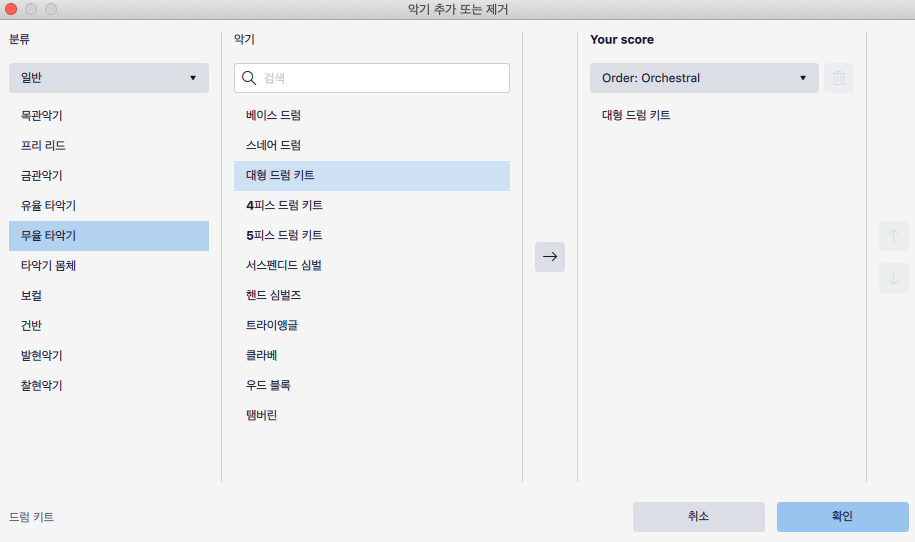
이 글을 4.5 이전 버전에서 드럼을 입력하는 방법입니다.4.5 이후 버전 입력은 다음 글을 참고하시면 됩니다. https://kumaju.tistory.com/73 MuseScore 4.5 퍼커션 패널, 드럼 입력(뮤즈스코어 새 기능)이번 버전에서 가장 변화가 많은 부분이라고 생각됩니다. 바로 드럼을 포함한 타악기 기보입니다. 이전 버전 입력은 다음을 참고하시면 됩니다.https://kumaju.tistory.com/9 MuseScore ⑨ 드럼악보 만들기kumaju.tistory.com 1. 악기 추가에서 드럼 선택하기 드럼은 음 높이가 아닌 각 악기의 리듬을 기보하기 때문에 note head의 모양이 음높이를 기보한 악기와 기보가 다릅니다. 때문에 악보를 설정할 때 드럼을 선택해야 수월하게 입력할..

MuseScore 2025.03.05

MuseScore ⑧ 못갖춘마디(Pickup Measure) 만들기

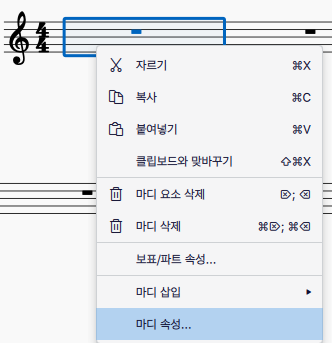
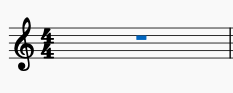
MuseScore는 쉬운 사용법으로 유명한데, 특히 못갖춘마디는 정말 쉽습니다. 못갖춘 마디를 만들고 싶은 마디를 선택한 후, 오른 클릭을 해 마디속성을 선택합니다. 못갖춘마디에 넣고 싶은 길이를 넣습니다.저는 4분음표 하나 못갖춘마디를 만들기 위해 1로 변경했습니다. 대개 곡의 시작이 못갖춘마디인 경우, 마디번호가 할당되지 않기 때문에 '마디 수에서 제외'를 체크합니다.시작이 아닌 부분에서는 '마디 수에서 제외'를 해제합니다. 이후 확인을 누르면 끝! 정말 간단합니다. 궁금하신 사항은 댓글이나 쪽지 주시면 답변해 드리겠습니다!!

MuseScore 2025.03.05

MuseScore ③ 기본 사용법 2 (음표 입력)

1. 입력 모드 * MuseScore에서 작업은 크게 두 가지 모드를 제공합니다. 한 가지는 음표 입력 모드 다른 한 가지는 음표 이외의 요소를 입력하는 편집 모드입니다. 모드를 바꾸는 법은 N 누르기 입력모드에서 나가고 싶을 때는 Esc 누르기 2. 입력하기 음표 입력 모드로 변경 → 좌측 상단 원하는 음표 선택 → 자판에서 음이름(C, D, E...) 누르기음표는 단축키로 변경 가능 1번 64분음표 2번 32분음표 3번 16분음표 4번 8분음표 5번 4분음표 6번 2분음표 7번 온음표 * 다음 악보를 입력하기 위해, 숫자 5번 → G, G, A, A, G, G, 숫자 6번 → E 3. 음 높이 변경하기 MuseScore는 음표 입력시 가장 가까운 음으로 이동하기 때문에 옥타브 이..

MuseScore 2025.03.03
728x90
반응형